

Esistono milioni di motivi per voler collegare lo smartphone al pc: vuoi duplicare lo schermo, vuoi visualizzare i tuoi contenuti multimediali sul tuo computer, vuoi condividerli con qualcuno e così via. Non tutti, però, sono in grado di procedere nel migliore dei modi, che sia per inesperienza o semplicemente per pigrizia.
Se rientri in una di queste due categorie ma non vedi l’ora di riguardare le foto scattate durante il tuo ultimo viaggio su uno schermo abbastanza grande, segui i nostri consigli per riuscire al meglio nell’impresa!
Come collegare lo smartphone al pc senza cavo
Partiamo subito scoprendo come collegare i tuoi due dispositivi sfruttando la connessione Wi-Fi e mettendo da parte il classico USB (che, se da un lato può agevolare il collegamento fisico, dall’altra spesso necessita dell’installazione di programmi aggiuntivi). Il metodo cambia in base al sistema operativo del tuo telefono, ovvero Android o iOS.
Collegare smartphone Android al pc con AirDroid
Se sei in possesso di un telefono Android la prima soluzione per collegarlo al pc risiede nell’utilizzo di AirDroid, una piattaforma completamente progettata per la gestione di dispositivi con sistema operativo di Google. Puoi sfruttarla sia tramite app scaricabile dal Play Store, sia come servizio web, sia come programma indipendente per pc.
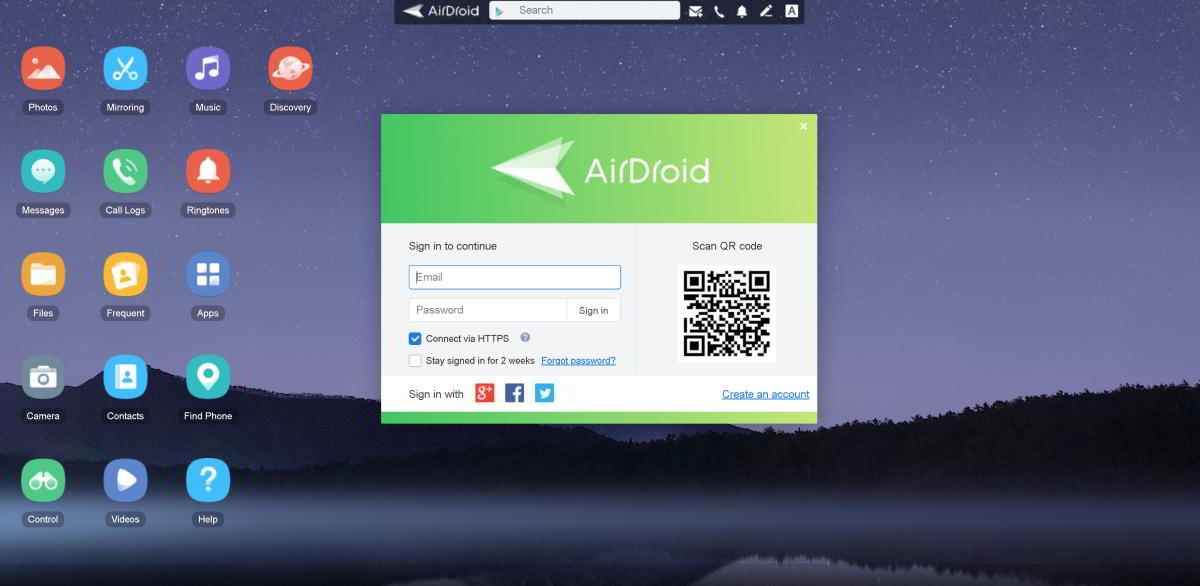
Avvalendoti della sua versione gratuita, potrai gestire 2 dispositivi contemporaneamente usufruendo di un limite di trasferimento dati di massimo 30 MB per singolo file e potendo raggiungere un totale di 200 MB. Volendo, puoi sempre optare per un piano di abbonamento mensile o annuale che ti consenta di eliminare le restrizioni e ottenere maggiori funzionalità.
Per utilizzare AirDroid al meglio, il consiglio è quello di creare un account: questo ti permette di collegare tra loro i tuoi dispositivi attraverso una connessione cifrata, di visualizzare le notifiche in tempo reale ed evitare di ripetere la procedura di abbinamento ad ogni nuovo collegamento. Ecco come fare:
- collegati al sito ufficiale di AirDroid e vai alla pagina di registrazione;
- clicca sulla voce Registrati e compila il modulo inserendo i dati richiesti;
Fatto questo, collegati al Play Store e scarica l’app di AirDroid. Dopodiché:
- avvia l’app;
- clicca su Accedi ed effettua l’accesso tramite le credenziali precedentemente registrate;
- pigia su Continua > Consenti per autorizzare l’accesso alla memoria;
- clicca su Consenti o Rifiuta per specificare se autorizzare l’esecuzione dell’app in background;
- clicca su OK e seleziona le funzionalità che vuoi abilitare.
Una volta terminato, torna al pc e collegati alla pagina di AirdDroid Web; effettua il login (utilizzando sempre le stesse credenziali di accesso) per visualizzare la console di gestione del tuo dispositivo, dagli sms alle app scaricate. Per avviare una singola funzione fai doppio click sull’icona corrispondente e chiudi la finestra del browser se vuoi interrompere la connessione.
Nota bene: puoi utilizzare AirDroid anche senza creare un account e farlo è molto semplice:
- collegati al sito di AirDroid Web;
- avvia contemporaneamente l’app sullo smartphone;
- clicca sull’icona del codice a barre posta in alto a destra;
- concedi i permessi per l’utilizzo della fotocamera;
- scansiona il codice QR riportato sulla pagina presente su pc;
- rimuovi la spunta sulla casella corrispondente alla voce Collegati via HTTPS.
Adesso sei in grado di collegare il tuo smartphone al pc utilizzando un sistema molto semplice, intuitivo e che non ti costringe ad inserire i tuoi dati personali per ottenere un buon risultato!
Collegare smartphone Android al pc con altri servizi web
AirDroid non è l’unico servizio che ti permette di collegare il tuo smartphone Android al pc, anzi: ne esistono altri che ti consentono di farlo in modalità wireless. Ecco quali sono.
Pushbullet
Puoi ottenerlo sia come servizio web, sia come app per Android, sia come programma per pc Windows, sia come estensione per i browser maggiormente utilizzati (vedi Chrome, Safari e Firefox) è . Questo sistema ti permette di visualizzare le notifiche del cellulare direttamente sul pc, rispondere agli sms e scambiare file tra i dispositivi associati sul momento. Puoi usufruire della versione gratuita con alcune limitazioni, ma devi necessariamente registrarti prima di iniziare.
Suite Google
Gli strumenti messi a disposizione da Google sono numerosi; per il collegamento smartphone-pc ce ne sono due in particolare che potete utilizzare gratuitamente:
- Google Drive: conosciutissimo, è il servizio cloud integrato nel sistema operativo Android ed è disponibile per Windows, MacOS, iPhone e Android. Veloce e semplice da utilizzare, ti consente di scambiare in modo immediato file e contenuti vari tramite Internet;
- Google Foto: funziona esattamente come Google Drive, permettendoti di salvare tutti i tuoi scatti e di rivederli da qualsiasi posizione/pc.
Collegare iPhone al pc con iTunes
Passiamo adesso al collegamento tra iPhone e pc. Per sfruttare la modalità wireless, Apple ti mette a disposizione tutta una serie di strumenti validi e funzionali come iTunes su Windows, Finder e AirDrop su Mac e il servizio web iCloud. Partiamo con il primo:
- scarica e installa il software iTunes sul tuo pc Windows collegandoti al sito ufficiale;
- se possiedi Windows 10, clicca su Get it from Microsoft > Ottieni > Apri Microsoft Store > Ottieni;
- se, invece, utilizzi una versione precedente di Windows clicca su Stai cercando altre versioni? > Scarica ora iTunes per Windows;
- ottenuto il file .exe di iTunes, fallo partire e clicca su Sì > Avanti > Installa > Sì per due volte > Fine.
Su come utilizzarlo, prosegui la lettura!
Collegare iPhone al pc con Finder
Tutto cambia se hai a disposizione un Mac dato che, a partire da macOS 10.15 Catalina, tutte le funzionalità di iTunes sono state integrate nel Finder e basta avviare quest’ultimo per creare il collegamento desiderato:
- avvia Finder e collega l’iPhone tramite cavo (questo devi farlo solo la prima volta, dopo non sarà più necessario);
- se non hai ancora associato i due dispositivi clicca, sempre una tantum, su Consenti/Autorizza su entrambi e inserisci il codice di sblocco dell’iPhone;
- clicca sull’icona dell’iPhone situata in alto a sinistra su iTunes o nella barra laterale del Finder;
- vai su Generali/Riepilogo > spunta la voce Sincronizza con iPhone > Applica.
Compiuti questi semplici passaggi potrai utilizzare tutte le voci visualizzate nella barra laterali di iTunes oppure in alto alla finestra del Finder per spostare, sincronizzare, scambiare i tuoi contenuti tra lo smartphone e il pc!
Collegare iPhone al pc con AirDrop
In realtà, macOS ti semplifica la vita nel caso in cui tu debba collegare un iPhone mettendoti a disposizione AirDrop, una tecnologia proprietaria che ti consente di stabilire una connessione tra tutti i dispositivi a marchio Apple e di scambiare contenuti in modalità Wi-Fi a patto che siano collegati tutti alla stessa rete e abbiano la funzionalità Bluetooth attiva. Per utilizzarlo devi:
- attivare AirDrop sul pc;
- recarti su Vai nel menu in alto;
- selezionare la voce AirDrop e, se necessario, cliccare sul bottone per attivare il Bluetooth e/o il Wi-Fi;
- cliccare su Consenti di trovarmi > Solo contatti;
- avviare il Centro di controllo su iPhone;
- pigiare in modo prolungato sul riquadro della rete e attiva il Wi-Fi;
- cliccare sull’icona di AirDrop e spuntare la voce Solo contatti.
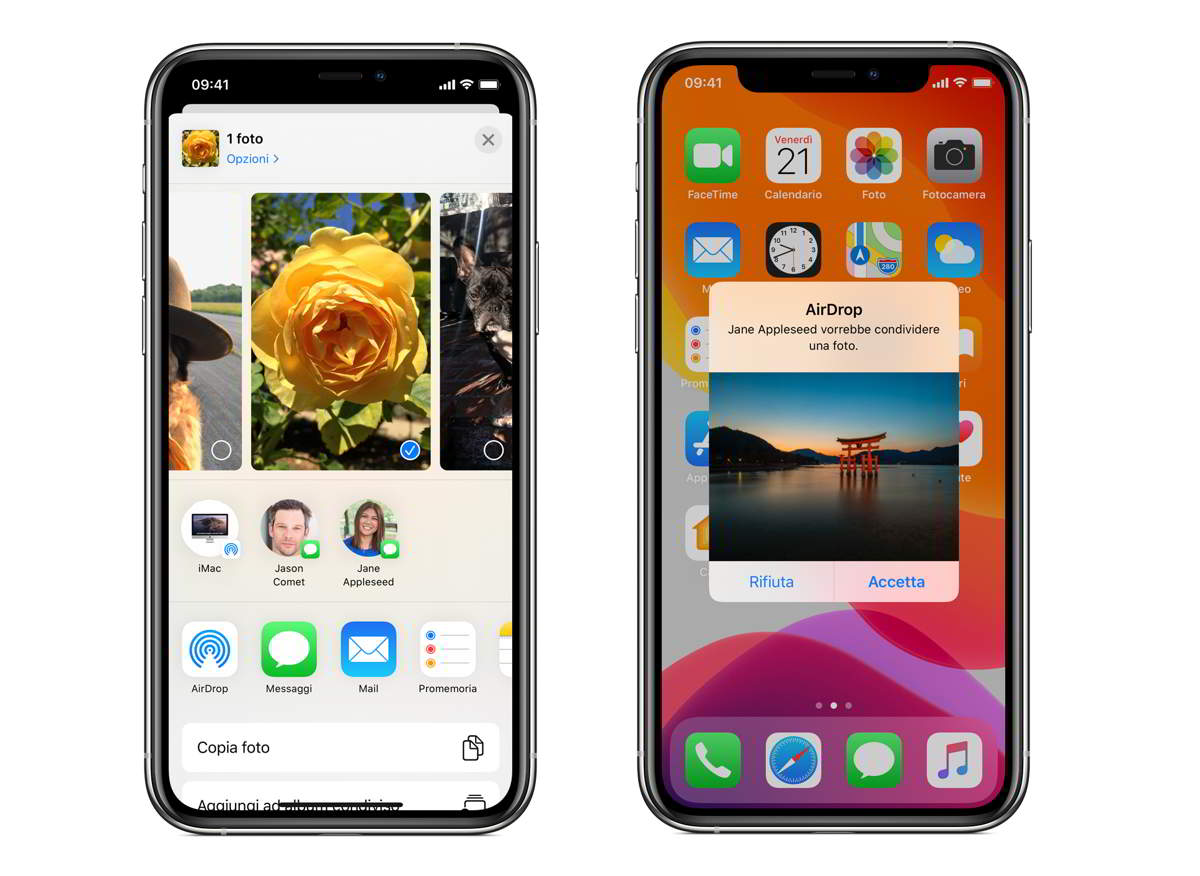
Può sembrare complicato ma, eseguendo attentamente questi pochi passaggi, sarai perfettamente in grado di sfruttare AirDrop per un gran numero di operazioni! Ad esempio, se vuoi trasferire un file da iPhone a Mac puoi:
- aprire il contenuto interessato;
- cliccare sull’icona della condivisione;
- toccare l’icona di AirDrop;
- selezionare il nome del Mac sulla schermata successiva.
Al contrario, se vuoi spostare un contenuto da Mac ad iPhone:
- fai click con il tasto destro sul file da trasferire;
- clicca su Condividi > AirDrop > nome dell’iPhone > Invia.
D’ora in avanti potrai sbizzarrirti nel trasferimento di contenuti multimediali, documenti e file di ogni tipo tra i tuoi dispositivi di casa Apple sfruttando la semplice connessione Internet e una tecnologia già fornita, senza il bisogno di scaricare/installare programmi o app aggiuntivi!
Collegare iPhone al pc con iCloud
Infine, ecco il metodo di collegamento tra iPhone e pc più sicura e utilizzato di sempre: iCloud, il servizio cloud ufficiale di Apple che ti consente di accedere ai file dello smartphone tramite le app compatibili attraverso una semplice console Web utilizzabile da qualunque browser per pc.
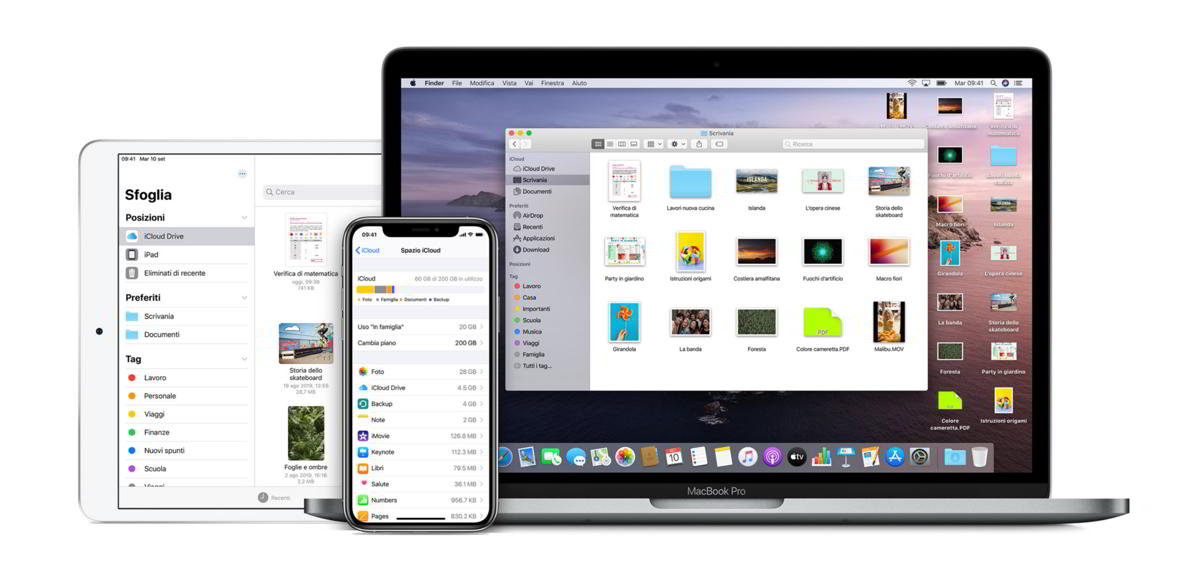
Di solito, iCloud si attiva durante la configurazione dell’iPhone ma, se vuoi accertarti che tutte le app compatibili siano sincronizzate, puoi verificare andando su Impostazioni > [tuo nome] di iOS > iCloud e spuntando eventuali caselle vuote.
Se vuoi accedere ai tuoi file da pc, procedi in questo modo:
- collegati al sito di iCloud;
- accedi utilizzando le credenziali di ID Apple (quello associato all’iPhone);
- se previsto, esegui l’autenticazione a due fattori;
- sulla schermata successiva, visualizza/scarica/crea/ricarica contatti, file o altri contenuti multimediali.