
 Apple iPhone
  Smartphone Samsung
  Smartphone Blackview
  Smartphone Redmi
  Smartphone Fossibot
  Nothing Phone
  Smartphone Unihertz
  Smartphone Oscal
  Smartphone Hotwav
 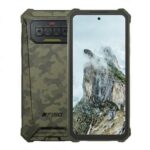 Smartphone IIIF150
 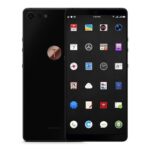 Smartphone Smartisan
 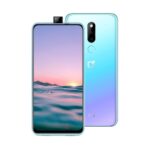 Smartphone Onda
 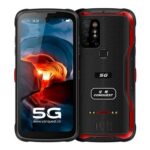 Smartphone Conquest
  Smartphone Nomu
  Smartphone Poco
  Smartphone Realme
  Smartphone TCL
  Smartphone Acer
  Smartphone Archos
  Smartphone Alcatel
  Smartphone Asus
  Smartphone Razer
  Smartphone Bq
  Smartphone CAT
 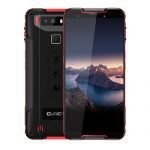 Smartphone Cubot
  Smartphone ElePhone
  Smartphone Essential
 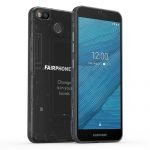 Smartphone FairPhone
  Smartphone Hisense
  Smartphone HomTom
  Smartphone HTC
  Smartphone LeEco
  Smartphone Meizu
  Smartphone Blackberry
  Smartphone Motorola
 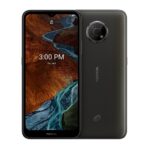 Smartphone Nokia
  Smartphone OnePlus
  Smartphone Oukitel
 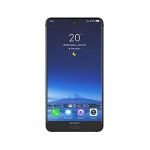 Smartphone Sharp
 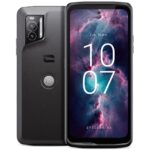 Smartphone Crosscall
  Smartphone Sony
 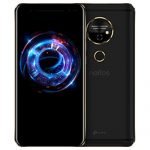 Smartphone TP-Link
  Smartphone Ulefone
  Smartphone UmiDigi
  Smartphone Vernee
  Smartphone Vivo
  Smartphone Vodafone
  Smartphone Wiko
  Smartphone Zopo
  Smartphone ZTE
  Smartphone Zuk
  Smartphone Doogee
  Smartphone Google
  Smartphone Honor
  Smartphone Huawei
  Smartphone Lenovo
  Smartphone LG
  Smartphone Nubia
  Smartphone Oppo
  Riparazione Smartphone Xiaomi
  Smartphone Microsoft
  Smartphone Lumia
 Tablet Fossibot
  Tablet Vankyo
  Tablet Clempad
  Tablet Bmax
  Tablet Jumper
  Tablet Oscal
  Tablet Medion
  Tablet Redmi
  Tablet Amazon
  Tablet Lisciani
  Tablet Trekstor
  Tablet Chuwi
  Tablet Realme
 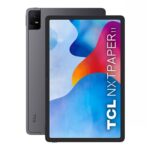 Tablet TCL
  Tablet Teclast
  Tablet Acer
  Tablet Alcatel
  Tablet Blackview
  Tablet Asus
  Tablet CAT
  Tablet HP
  Tablet Mediacom
  Tablet Motorola
  Tablet Nokia
  Tablet OnePlus
  Tablet Oukitel
  Tablet Crosscall
  Tablet Sony
  Tablet Ulefone
  Tablet Samsung
  Tablet Dell
  Tablet Doogee
  Tablet Google
  Tablet Honor
  Tablet Huawei
  Tablet Lenovo
  Tablet LG
  Tablet MSI
  Tablet Nubia
  Tablet Oppo
  Tablet Xiaomi
  Apple iPad
  Tablet Microsoft
 Smartwatch Suunto
  Smartwatch Garmin
  Smartwatch Amazfit
  Smartwatch TicWatch
  Smartwatch Redmi
  Smartwatch TomTom
  Smartwatch Fitbit
  Smartwatch OnePlus
  Smartwatch Samsung
  Smartwatch Google
  Smartwatch Honor
  Smartwatch Huawei
  Smartwatch LG
 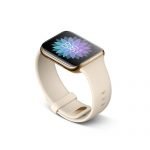 Smartwatch Oppo
 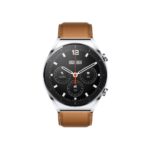 Smartwatch Xiaomi
 Riparazione Controller
 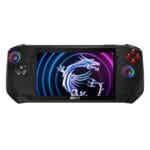 MSI Claw
  Steam Deck
  Xbox
Xbox  Nintendo
  PlayStation
  Razer
Razer  Rog Ally
  Legion Go
 Notebook Ninkear
  Notebook Yashi
  Notebook Bmax
  Notebook Jumper
  Notebook Medion
  Notebook Compaq
  Notebook DynaBook
  Notebook Framework
  Notebook KUU
  Notebook Olivetti
  Notebook Onda
  Notebook Redmi
  Notebook Chuwi
  Notebook Peaq
  Notebook Thomson
  Notebook Realme
  Notebook Teclast
  Notebook Acer
  Notebook Blackview
  Notebook Asus
  Notebook Razer
  Notebook HP
  Notebook Mediacom
  Notebook Nokia
  Notebook Sony
  Notebook Toshiba
  Notebook Samsung
  Notebook Dell
  Notebook Google
  Notebook Honor
  Notebook Huawei
  Notebook Lenovo
  Notebook LG
  Notebook MSI
  Notebook Xiaomi
  Notebook Microsoft

 Computer Acer
  Computer Asus
  Computer HP
  Computer Sony
  Computer Lenovo
  Computer MSI
  Computer Microsoft
 Insta360
  GoPro
GoPro 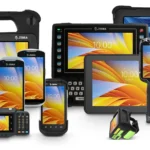

 Autoradio Jeep
 Navigatori BMW
 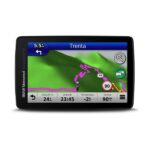 Navigatori Garmin
 MacBook
 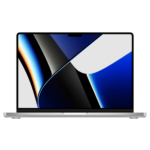 Macbook Pro
 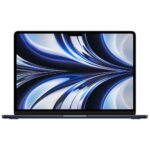 MacBook Air
  iMac
iMac 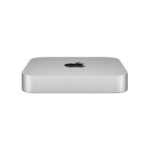 Mac Mini
  iPod
iPod 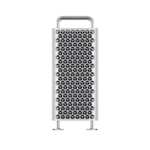 Mac Pro
  Apple Watch
 Carrello
Il tuo carrello è vuoto.

Salva i tuoi dati prima di portare il dispositivo in assistenza.
Prima di qualsiasi intervento di riparazione, consigliamo di effettuare un backup completo.
Potrebbe essere necessario reinstallare iOS o macOS.
Alcune riparazioni richiedono lo scollegamento di componenti interni.
L'ossidazione può rendere impossibile il recupero dei dati.
Un backup completo ti protegge in ogni situazione.
Seleziona il tuo dispositivo e segui i passaggi.
iPhone 8 e successivi, inclusi iPhone SE, iPhone 15 e iPhone 16 Pro Max
💡 5 GB gratuiti. Per più spazio: iCloud+ da 0,99 €/mese per 50 GB.
🔒 Il backup codificato è il più completo: include password Wi-Fi, dati Salute e cronologia chiamate.
Guida ufficiale Apple →iPad, iPad Air, iPad Pro, iPad mini — tutte le generazioni
🔒 Attiva "Codifica backup locale" per un backup completo al 100%.
MacBook Air, MacBook Pro — Intel e Apple Silicon (M1, M2, M3, M4)
Time Machine crea un backup completo del Mac. Puoi ripristinare tutto su un Mac nuovo o dopo una riparazione.
Tutti i modelli desktop Apple, Intel e Apple Silicon
💡 Per Mac desktop consigliamo un disco esterno di capacità almeno doppia rispetto al disco interno.
Valido per iPhone e iPad con WhatsApp installato.
Le chat vengono salvate su iCloud Drive. Verifica di avere spazio sufficiente.
Facciamo sempre il possibile per preservare i dati, ma in alcune situazioni la perdita non è tecnicamente evitabile.
Presso BresciaPC S.r.l. eseguiamo ogni intervento con la massima cura e professionalità. Tuttavia, a causa della natura delle riparazioni elettroniche, non è possibile garantire la conservazione dei dati presenti nel dispositivo.
Il cliente è tenuto ad effettuare un backup completo dei propri dati prima di consegnare il dispositivo in assistenza. BresciaPC S.r.l. non potrà essere ritenuta responsabile per eventuali perdite di dati in nessuna circostanza.
Consegnando il dispositivo, il cliente dichiara di aver preso visione di questa informativa e di aver provveduto — ove possibile — al salvataggio dei propri dati.
Ripariamo tutti i dispositivi Apple con ricambi di massima qualità, testati e garantiti 3 mesi.
📍 BresciaPC Srl