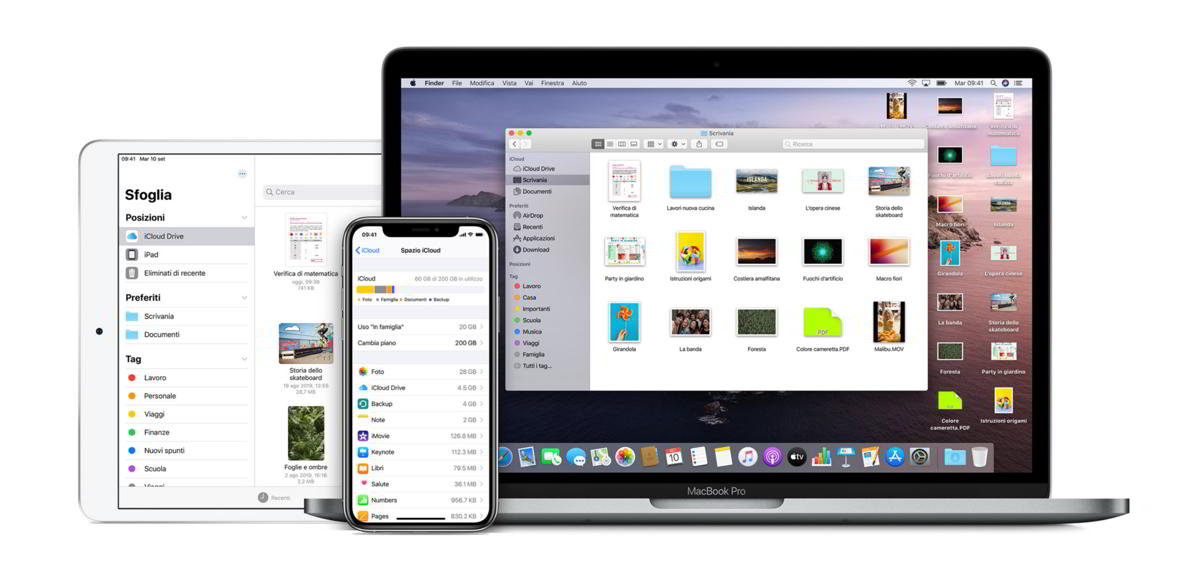
Per fare questo, il procedimento da seguire è quello del backup, che vale per qualunque dispositivo, dai pc agli smartphone e che permette di tenere in salvo foto, video, musica, chat e vari file salvati in cartelle.
Cos’è un backup?
Il backup non è altro che una copia di quello che è contenuto all’interno della memoria di un pc, di uno smartphone o di un tablet. Lo scopo è quello di possedere un duplicato salvato su un supporto esterno in modo da averlo sempre a portata di mano e poterlo recuperare in qualsiasi momento e a seguito di qualunque inconveniente.
Proprio per questo, il backup deve essere memorizzato in un posto diverso dal dispositivo originale. Se, ad esempio, si esegue quello del pc, allora sarà meglio salvarlo su un hard disk esterno, su un dispositivo NAS o su cloud.
Un altro consiglio è quello di creare più backup dello stesso file e salvarli su supporti diversi. In questo modo, la loro sicurezza è massima e non esisteranno impedimenti al loro eventuale recupero.
Tipi di backup
Si possono effettuare diverse tipologie di backup, in base anche alle necessità del momento e alle modalità di esecuzione. Ne distinguiamo quattro:
- Backup completo: è quello più semplice, perché copia file e cartelle così come sono sul dispositivo scelto;
- Backup incrementale: può essere effettuato solo dopo averne realizzato uno completo, poiché memorizza solo i file creati e modificati solo a posteriori lasciando intatti quelli precedenti. Si tratta, quindi, di un backup più piccolo;
- Backup completo sintetico: funziona come quello incrementale e memorizza solo le modifiche dall’ultimo backup completo/incrementale, ma con la differenza che quest’ultimi non vengono salvati in una cartella a parte ma vengono uniti al backup completo più recente;
- Backup differenziale: simile al backup incrementale, memorizza i file creati e modificati dall’ultimo backup completo, tralasciando quelli non modificati. Anche in questo caso, serve che prima sia stato effettuato almeno un backup completo.
Come effettuare un backup con un software gestionale
Per realizzare un backup semplice e veloce, il metodo migliore sta nell’utilizzare il software gestionale della casa produttrice del dispositivo: basta installarlo, collegare il dispositivo al pc e procedere con il backup completo.
Per effettuare un backup di Android, i software gestionali più completi ed efficienti sono molteplici; scopriamoli insieme.
Samsung Cloud per Samsung
Samsung Cloud è il nuovissimo sistema che permette di effettuare un backup del proprio telefono Samsung in modo rapido e veloce. Si procede in questo modo:
- si trascina dal basso verso l’altro la schermata Home, in modo da accedere alla griglia delle applicazioni;
- si accede a Impostazioni > Account e backup;
- si effettua il login su Samsung Cloud;
- dopo che il dispositivo ha calcolato lo spazio disponibile sul cloud, si clicca su Esegui backup dello smartphone;
- si spuntano le app da salvare per poi cliccare su Backup.
Nel caso in cui si acquistasse un nuovo smartphone Samsung e si volesse effettuare un trasferimento dati da quello vecchio, è possibile utilizzare Samsung Smart Switch, un app di Android molto valida. Il passaggio dei dati può avvenire tramite wireless o via cavo, collegando i due telefoni e mettendoli in comunicazione tra loro grazie ad un connettore USB.
Backup di Google per Android
Il sistema più semplice e sicuro per archiviare i propri dati fa affidamento a Google, che permette di creare un backup automatico di numerosi file in modo totalmente gratuito. Farlo è velocissimo:
- si verifica che le funzioni di backup sul cloud siano attive andando su Impostazioni > Account;
- si clicca sul logo di Google > Gmail e ci si assicura che le opzioni relative alla sincronizzazione di Calendario, Contatti, Dati ecc. siano attive; in caso contrario, attivarle;
- si va su Impostazioni > Backup e ripristino e si attivano le opzioni Backup dei miei dati e Ripristino automatico;
- assicurarsi che all’account di backup corrisponda il proprio indirizzo Gmail;
- si apre l’applicazione Google Foto > Impostazioni > Backup e sincronizzazione.
In questo modo, le foto scattate e i video girati con il proprio smartphone verranno salvati in automatico su Google Drive e verranno spostati su qualunque smartphone associato all’account Gmail.
PC Suite per LG
PC Suite permette di effettuare il backup delle applicazioni installate sul dispositivo e dei file multimediali:
- si installa l’ultima versione di PC Suite;
- si collega il dispositivo via cavo in modalità MTP;
- si clicca su Connetti e si seleziona la connessione USB;
- si procede con il backup tramite il menu.
Motorola Device Manager
Il Device Manager sviluppato da Motorola permette di realizzare il backup dei principali dati in semplici passaggi:
- si installa l’ultima versione di Motorola Device Manager;
- si collega il dispositivo tramite cavo USB;
- si procede con il backup, cliccando nella sezione dedicata.
Sync Manager per HTC
Sync Manager offre la possibilità di sincronizzare tutti i file multimediali dallo smartphone al pc e viceversa in modo assolutamente gratuito. Sul sito ufficiale sono presenti tutti i dispositivi compatibili. Inoltre, l’app consente di avviare un backup automatico dei dati. La procedura è la seguente:
- si installa l’ultima versione del software;
- si avvia il software e si collega il dispositivo al PC;
- si esegue il backup dei file multimediali.
Xperia™ Companion per Sony
Xperia™ Companion permette di sfogliare il contenuto del dispositivo, eseguirne il backup e trasferirlo sul pc. Il tool può essere utilizzato anche per aggiornare e/o riparare il software di uno smartphone in caso di danneggiamento:
- si installa PC Companion, ultima versione aggiornata;
- si collega il dispositivo al pc;
- si effettua il backup.
HiSuite per Huawei
Con HiSuite è possibile gestire i dati di un dispositivo Huawei comodamente dal pc e consente di portare a termine il backup di contatti, foto, messaggi, calendario, applicazioni e musica. Di seguito, ecco la proceduta:
- si installa l’ultima versione del software;
- si collega il dispositivo al pc;
- si sincronizza il dispositivo con il software;
- si avvia il backup.
L’utilizzo di questi software manager sono consigliati soprattutto per chi deve realizzare un backup ma non ha molta esperienza e potrebbe compiere degli errori durante il procedimento. L’originalità dei software, infatti, li rende ottimizzati proprio per garantire all’utente una performance completa e sicura, oltre che semplificata e assolutamente fattibile in autonomia.
Le migliori app per backup Android
Il backup di un dispositivo Android, come visto, può essere effettuato in modo sicuro e veloce attraverso i software gestionali, ma non è l’unica opzione. Al giorno d’oggi, esistono ormai tantissime app che consentono di salvare una copia dei dati presenti sui dispositivi e poterli ripristinare in qualsiasi momento.
Per questo, il consiglio è di installarle a prescindere e procedere con dei backup periodici per non farsi mai cogliere impreparati. Ma attenzione: le applicazioni migliori hanno bisogno del root, quindi il dispositivo va sbloccato prima di procedere.
Titanium Backup
Titanium Backup è l’app migliore per effettuare il backup Android: permette di copiare applicazioni installate - impostazioni e dati compresi - e di ripristinare il tutto velocemente.
Esistono una versione di base gratuita e una più avanzata a pagamento; quest’ultima offre la possibilità di
- ripristinare tutte le app nello stesso momento e senza intervento dell’utente;
- cifrare i backup;
- conservare più versioni di una stessa app;
- usufruire dei servizi di cloud storage (come Dropbox e Google Drive).
Utilizzarla è molto semplice: basta scaricare l’app dal Play Store, avviarla, concederle i permessi cliccando su Concedi e cliccare su OK per accedere al menu iniziale. Se dovesse comparire l’avviso relativo alla necessità di attivare il debug USB si dovranno seguire le indicazioni per abilitare le funzioni richieste. Fatto questo, si seleziona Azioni di massa > Backup di tutte le app utente + dati di sistema > Avvia e si clicca sulla spunta verde in alto a destra.
Per ripristinare vecchi backup, si deve accedere ad Azioni in massa di Titanium Backup, premere Avvia accanto alla voce Ripristina tutte le app con i dati o alla voce Ripristina app mancanti + tutti i dati di sistema e selezionare la spunta verde in alto a destra.
Helium
Helium è molto simile a Titanium ma, a differenza di quest’ultimo, può funzionare anche senza root collegando il telefono al pc ed installando una semplice estensione di Chrome (il root permette, invece, di utilizzare direttamente l’app senza collegamento al computer). Le recensioni mostrano, però, un gran numero di utenti che hanno trovato difficoltà a utilizzarla.
La versione gratuita di Helium permette di salvare e ripristinare le applicazioni; quella a pagamento consente di trasferire le app da un dispositivo all’altro e di ripristinare i backup salvati su cloud.
Il funzionamento dell’app risulta molto semplice ma, in assenza del root, si ha a che fare con qualche passaggio in più:
- scaricare Helium dal Play Store ed installarlo sullo smartphone;
- scaricare i driver per lo smartphone ed installarli sul pc;
- aprire Chrome sul pc ed installare Helium per il browser di Google;
- avviare Helium sul telefono e seguire le indicazioni (accedere con il proprio account Google, abilitare il debug USB ed impostare la modalità di connessione PTP);
- aprire l’app in Chrome, collegare lo smartphone al pc e accettare l’attivazione del debug sul telefono.
Fatto questo, si può scollegare il dispositivo e avviare il backup delle applicazioni con Helium spuntando le icone di interesse, cliccando sul pulsante Backup in basso a destra e scegliendo il supporto sul quale salvare il tutto (se memoria interna, SD o cloud).
Il ripristino avviene attraverso la scheda Ripristino e sincronizzazione di Helium, selezionando il backup da utilizzare.
Easy Backup & Restore
Easy Backup & Restore è un’app gratuita che permette di salvare messaggi, eventi del calendario, segnalibri del browser, cronologia delle chiamate e contatti. I dati possono essere salvati in locale, su schede SD, sulla memoria del device o su cloud storage e non è necessario il root per funzionare.
L’esecuzione è a portata di tutti: basta cliccare su Effettua backup, spuntare le voci da salvare (SMS, MMS, Registro chiamate, Calendario, Segnalibri, Dizionario e Rubrica), scegliere su quale supporto archiviare il backup e assegnarli un nome.
Il ripristino è ugualmente intuitivo: si deve cliccare su Ripristina Backup, selezionare la fonte e indicare quale backup utilizzare.